علت قفل شدن آیفون روی Preparing Update چیست؟
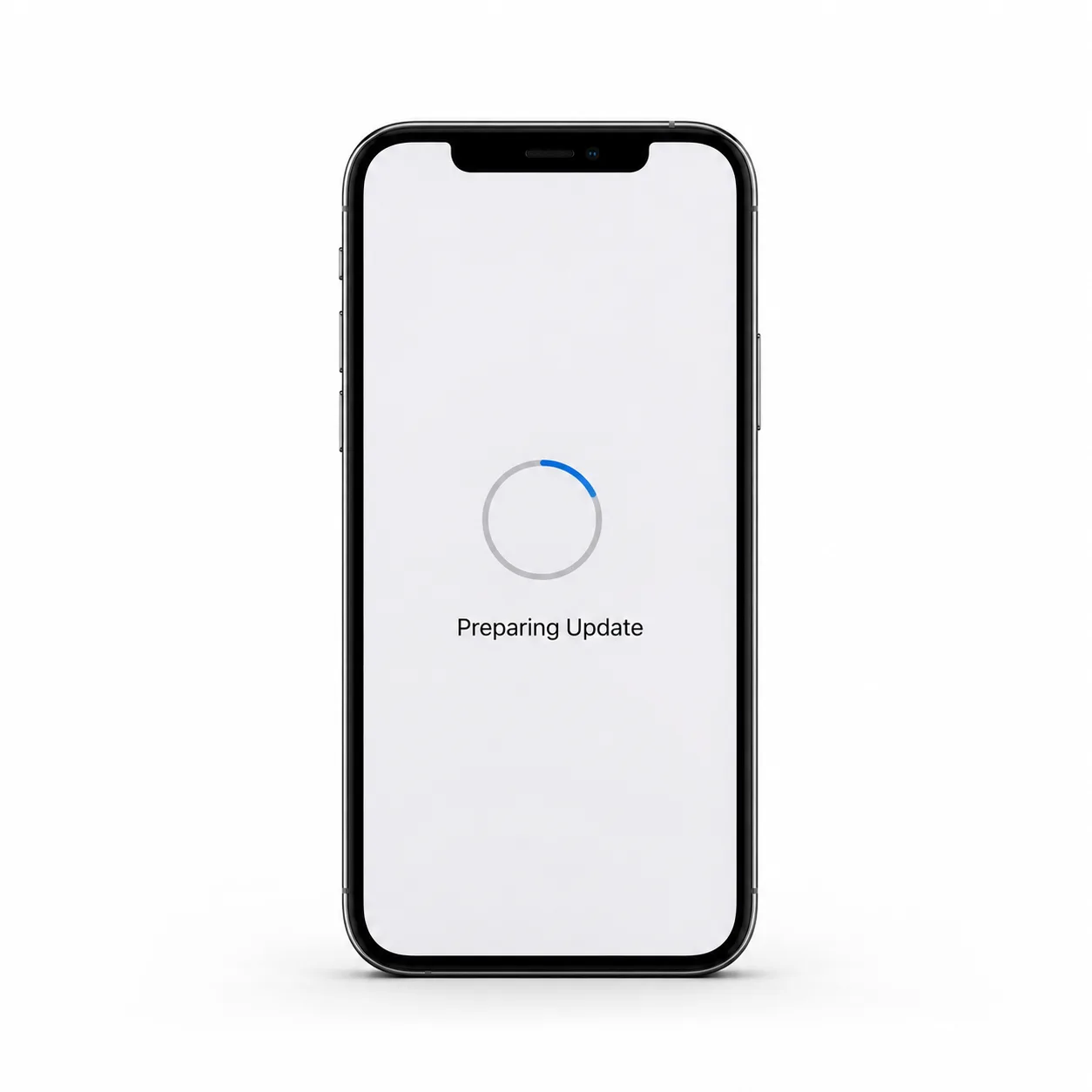
قفل شدن آیفون روی Preparing Update : آیفون برای نصب سیستمعامل جدید، ابتدا فایل آپدیت را دانلود میکند و سپس وارد مرحله آمادهسازی یا همان Preparing Update میشود. در این مرحله، پردازنده آیفون فایلهای فشرده iOS را استخراج میکند و اصالت و امنیت آنها را میسنجد. اگر آیفون بیش از یک ساعت در این وضعیت ماند، احتمالاً یک اختلال نرمافزاری یا کمبود فضا مانع از ادامه کار شده است.
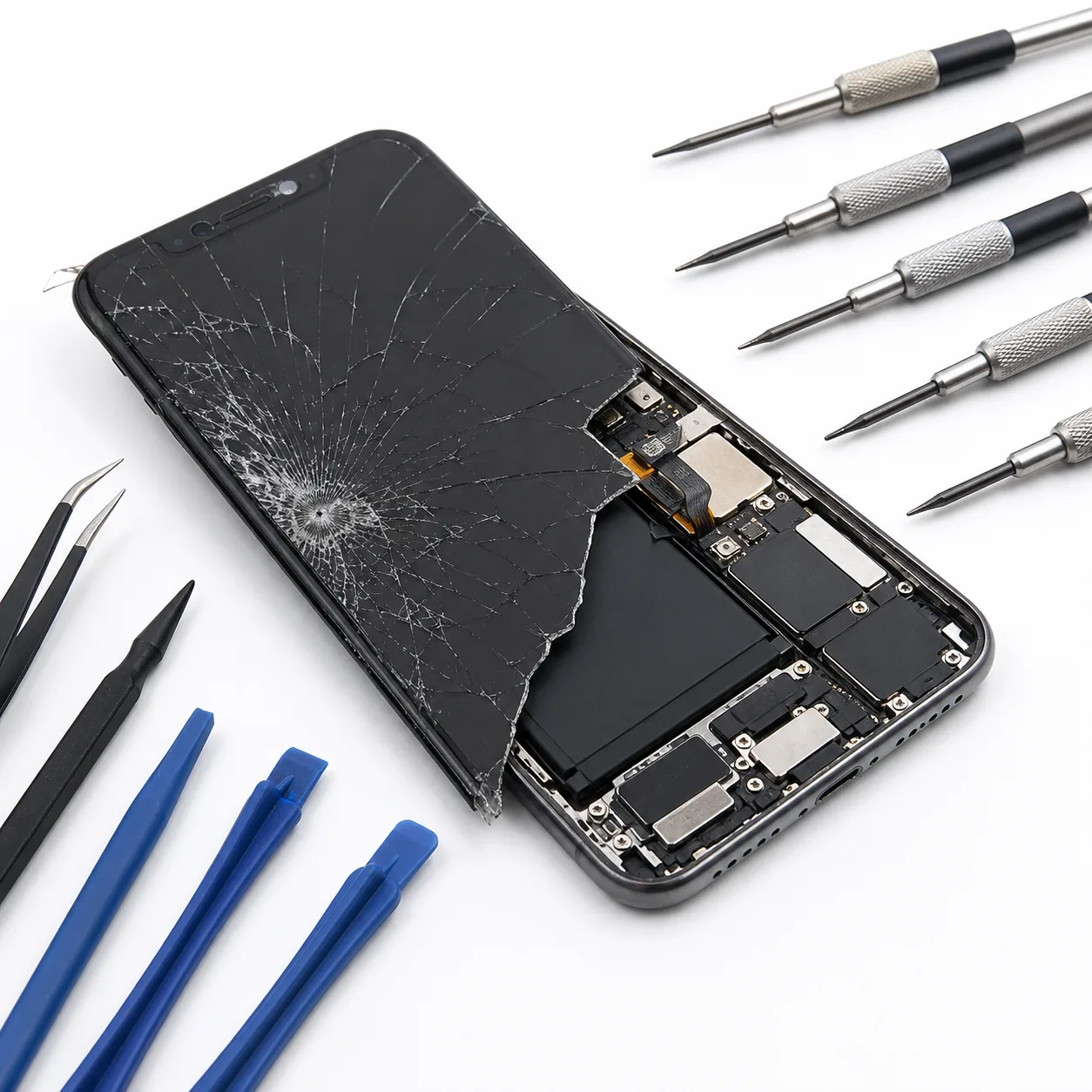
تکنسینهای مرکز تعمیرات موبایل فریدونشاپ در این مطلب، دلایل فنی این اختلال و روشهای گامبهگام رفع آن را بررسی میکنند.
چرا آیفون در مرحله آمادهسازی آپدیت متوقف میشود؟ قفل شدن آیفون روی Preparing Update
iOS برای عبور از مرحله آمادهسازی و شروع نصب، به پیشنیازهای مشخصی نیاز دارد. بروز مشکل در هر یک از موارد زیر، فرآیند را متوقف میکند:
- ارتباط ناپایدار وایفای: اگر اینترنت هنگام استخراج فایل یا دریافت تاییدیه از سرورهای اپل قطع شود، آیفون فرآیند را ادامه نمیدهد.
- کمبود فضای ذخیرهسازی: آیفون پس از دانلود، فایل آپدیت را از حالت فشرده خارج میکند. این کار به فضای خالی قابلتوجهی (گاه تا دو برابر حجم فایل) نیاز دارد.
- فایل آپدیت ناقص: اگر اینترنت فایل را بهصورت ناقص دانلود کند، پردازنده نمیتواند محتویات آن را استخراج کند.
- اختلال سرورهای اپل: آیفون پیش از شروع نصب، باید مجوز دیجیتالی نسخه جدید را از سرورهای اپل دریافت کند.
راهکارهای رفع مشکل گیر کردن آپدیت آیفون – قفل شدن آیفون روی Preparing Update
اگر آیفون شما ساعتها روی نوار پیشرفت آمادهسازی باقی مانده است، این مراحل را به ترتیب انجام دهید:
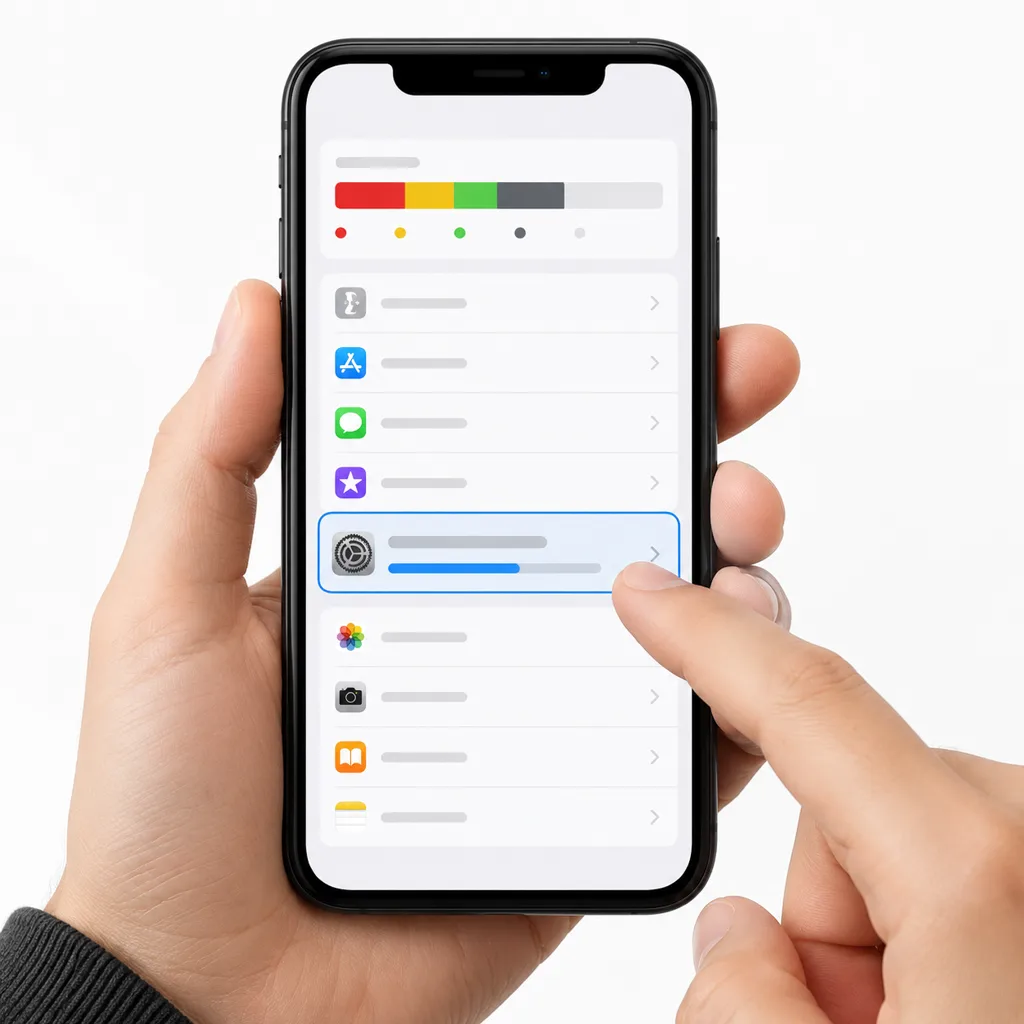
۱. حذف فایل آپدیت و دانلود دوباره (بهترین راهکار)
طبق راهنمای رسمی Apple برای مشکلات آپدیت، اگر آیفون فایل آپدیت را ناقص یا خراب دانلود کند، در مرحله Preparing Update متوقف میشود. برای حل این مشکل، ابتدا فایل خراب را حذف کنید:
- برنامه Settings را باز کنید.
- به بخش General و سپس iPhone Storage بروید.
- در لیست برنامهها، فایل آپدیت iOS را پیدا کنید.
- روی آن ضربه بزنید و گزینه Delete Update را انتخاب کنید.
- یکبار آیفون را ریستارت کنید.
- دوباره به مسیر
Settings > General > Software Updateبروید و دانلود را شروع کنید.
۲. آزاد کردن فضای حافظه داخلی – قفل شدن آیفون روی Preparing Update
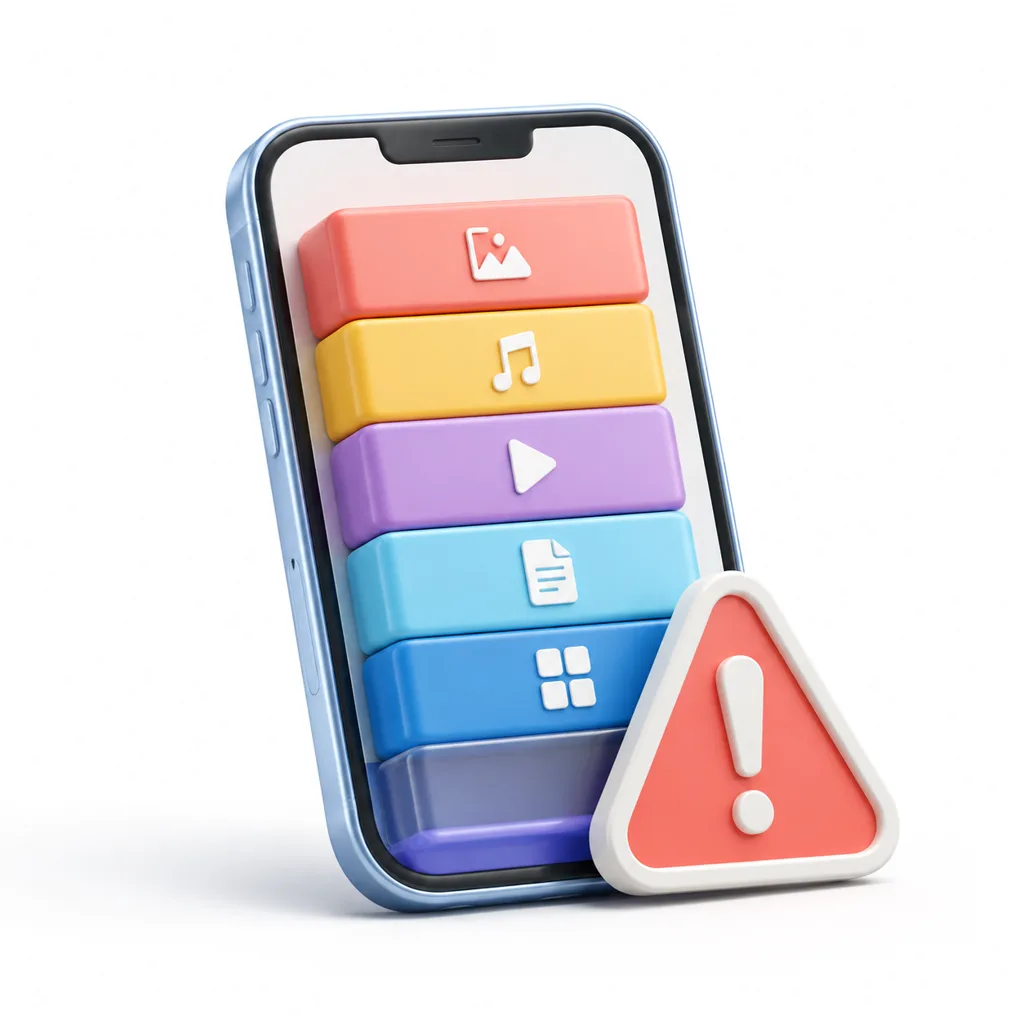
کمبود حافظه مانع باز شدن فایلهای سیستمعامل میشود. برای ایجاد فضای کافی، این اقدامات را انجام دهید:
- فعالسازی Offload Unused Apps: با این کار، آیفون برنامههای کماستفاده را موقتاً حذف میکند اما اطلاعات شخصی آنها را نگه میدارد.
- انتقال فایلهای حجیم: ویدیوها و عکسهای پرحجم را به کامپیوتر یا هارد اکسترنال منتقل کنید تا فضا برای iOS باز شود.
۳. بررسی اتصال اینترنت و خاموش کردن VPN
آیفون برای تایید فایل آپدیت باید با سرورهای اپل ارتباط مستقیم برقرار کند.
- مودم وایفای را خاموش و روشن کنید.
- هرگونه نرمافزار تغییر دهنده آیپی (VPN) را غیرفعال کنید.
- در صورت امکان، از یک شبکه اینترنت پایدارتر استفاده کنید.
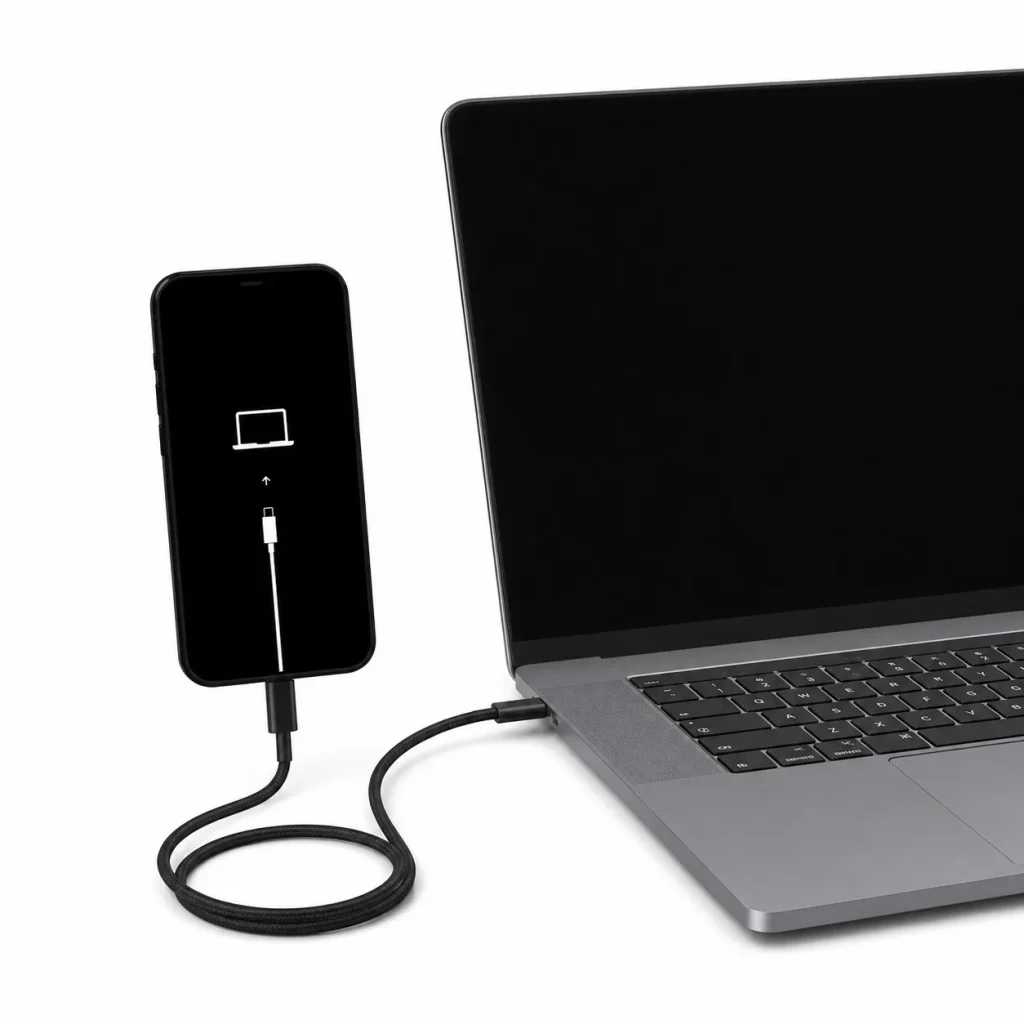
۴. راهاندازی مجدد اجباری (Force Restart)
گاهی کرشهای سیستمعامل، پردازنده را در وضعیت Preparing Update قفل میکند. فورس ریست حافظه موقت را پاک میکند و پردازنده را به حالت عادی بازمیگرداند.
روش فورس ریست (آیفون ۸ به بعد):
- دکمه افزایش صدا را سریع فشار دهید و رها کنید.
- دکمه کاهش صدا را سریع فشار دهید و رها کنید.
- دکمه کناری را تا زمان مشاهده لوگوی اپل نگه دارید.
۵. استفاده از کامپیوتر و حالت Recovery Mode
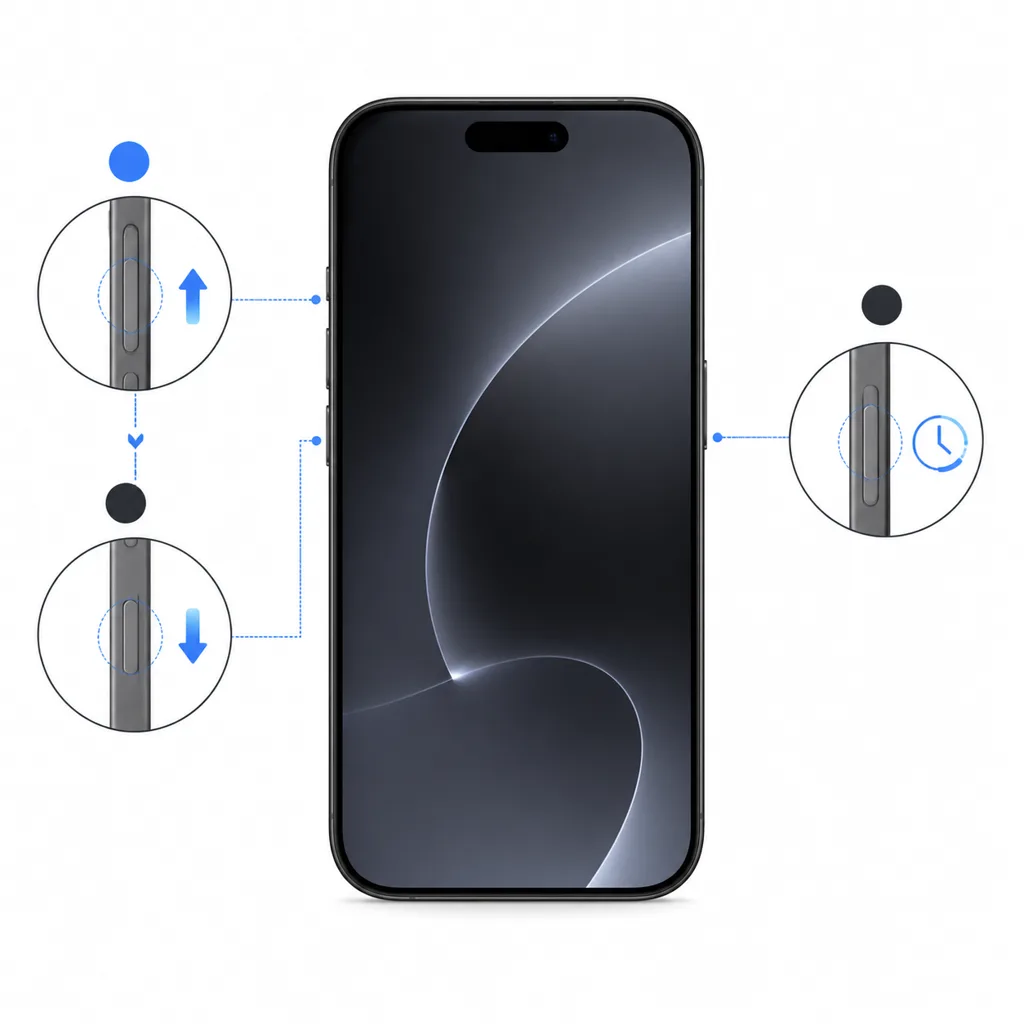
اگر روشهای بالا نتیجه نداد، طبق دستورالعمل ریکاوری مد اپل، از کامپیوتر کمک بگیرید:
- با یک کابل سالم، آیفون را به کامپیوتر (Mac یا PC) وصل کنید.
- برنامه Finder یا iTunes را باز کنید.
- گوشی را به حالت Recovery Mode ببرید.
- در پیامی که روی کامپیوتر ظاهر میشود، گزینه Update را انتخاب کنید.
با انتخاب گزینه Update، کامپیوتر نسخه iOS را دوباره دانلود و نصب میکند؛ این روش معمولاً اطلاعات شخصی شما را حذف نمیکند.
بررسی احتمالات سختافزاری – قفل شدن آیفون روی Preparing Update
اگر هنگام آپدیت با کامپیوتر ارورهای مشخصی (مثل ارور ۴۰۱۳) دریافت کردید، احتمالاً مشکل سختافزاری است:
- آسیب به چیپ حافظه (NAND): استهلاک یا ضربه میتواند به چیپ حافظه آسیب بزند و توانایی آن برای ذخیره دادههای جدید را از بین ببرد.
- اختلال در مدار شارژ و باتری: اگر ولتاژ باتری هنگام پردازش سنگین آپدیت افت کند، آیفون فرآیند را نیمهتمام رها میکند.
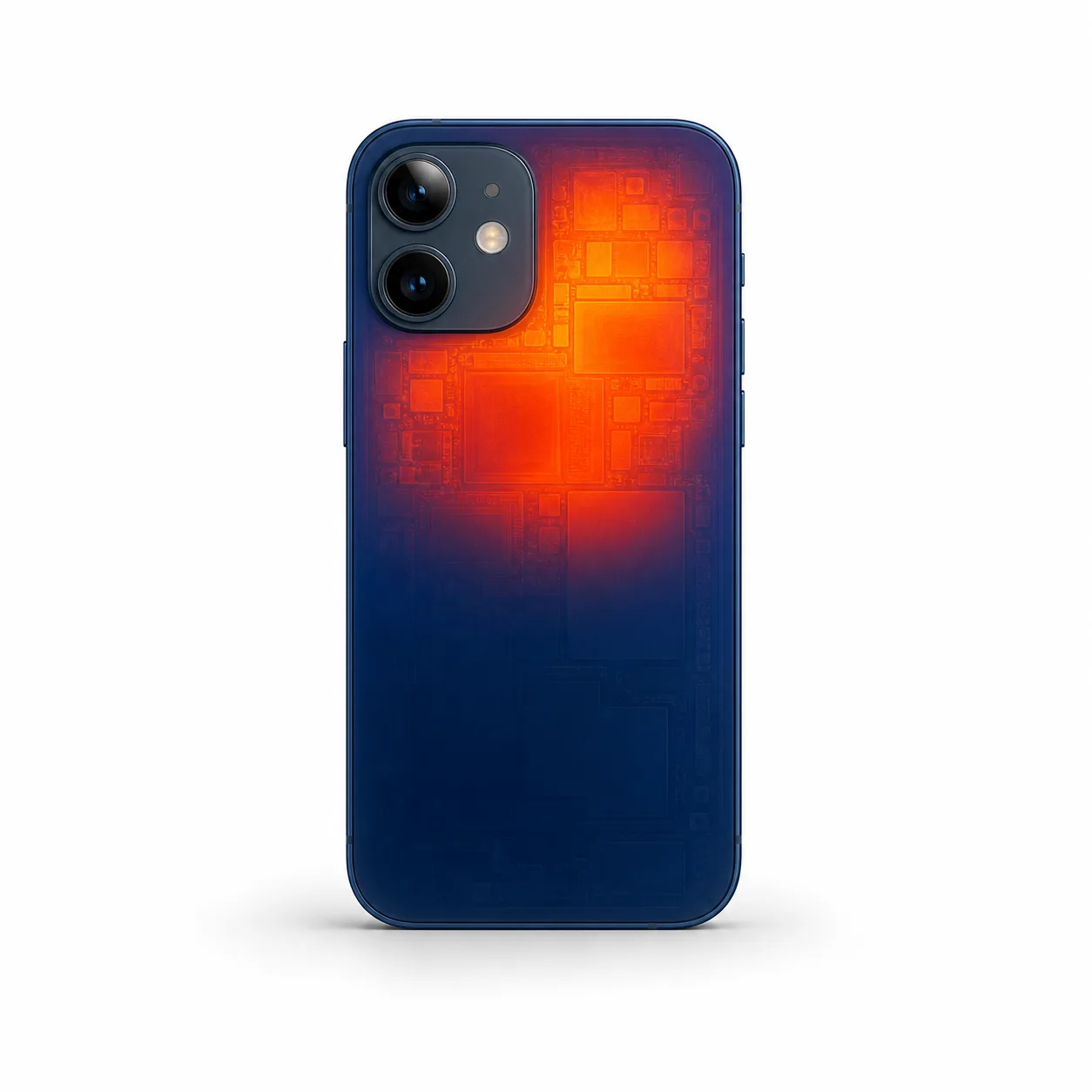
- ترکهای ریز روی برد: افزایش دمای آیفون هنگام آپدیت، گاهی ترکهای برد را آشکار میکند و ارتباط قطعات را قطع میسازد.
در این شرایط، تکنسینهای فریدونشاپ باید دستگاه را بهصورت تخصصی بررسی کنند.
جدول وضعیت اطلاعات در روشهای مختلف – قفل شدن آیفون روی Preparing Update
| اقدام انجام شده | وضعیت عکسها و پیامها | شانس حل مشکل |
|---|---|---|
| حذف و دانلود مجدد آپدیت | اطلاعات شخصی حذف نمیشوند | بسیار بالا |
| فورس ریست آیفون | اطلاعات شخصی حذف نمیشوند | متوسط |
| استفاده از گزینه Update در کامپیوتر | اطلاعات شخصی حذف نمیشوند | ۱۰۰٪ (نرمافزاری) |
| استفاده از گزینه Restore در کامپیوتر | تمامی اطلاعات پاک میشوند | ۱۰۰٪ (نرمافزاری) |
پرسشهای متداول درباره قفل شدن آیفون روی Preparing Update
چرا آمادهسازی آپدیت آیفون تمام نمیشود؟
دلیل اصلی این اتفاق، خرابی فایل دانلودی یا کمبود فضای خالی در حافظه گوشی است که اجازه استخراج فایلها را به پردازنده نمیدهد.
آیا حذف فایل Preparing Update خطرناک است؟
خیر. حذف این فایل از بخش iPhone Storage هیچ آسیبی به اطلاعات شخصی شما نمیزند و فقط فضای اشغال شده توسط آپدیت نیمهتمام را آزاد میکند.
چرا هنگام Preparing Update آیفون داغ میشود؟
پردازنده در این مرحله با تمام توان در حال رمزگشایی فایلهای سیستمعامل است. پیشنهاد میکنیم قاب گوشی را جدا کنید و آن را در محیطی خنک قرار دهید.