چرا بلوتوث گوشی وصل نمیشود؟ راهنمای جامع عیبیابی و رفع مشکل اتصال
بلوتوث یکی از کاربردیترین قابلیتهای گوشیهای هوشمند است و برای اتصال به هندزفری، اسپیکر، ساعت هوشمند، ضبط خودرو و بسیاری از لوازم جانبی دیگر استفاده میشود. اما وقتی بلوتوث گوشی وصل نمیشود، عملاً بخشی از امکانات مهم دستگاه از کار میافتد. این مشکل ممکن است بهدلیل ایراد نرمافزاری، تداخل سیگنال، تنظیمات اشتباه یا حتی خرابی سختافزار گوشی ایجاد شود.
در این مقاله، رایجترین دلایل عدم اتصال بلوتوث را بررسی میکنیم و راهحلهایی عملی برای رفع آن ارائه میدهیم.
۱. بررسیهای اولیه و ریاستارت دستگاهها
در بسیاری از مواقع، مشکل بلوتوث با یک راهکار بسیار ساده برطرف میشود. اختلالات موقت سیستمعامل یا خطاهای لحظهای در ماژول ارتباطی میتوانند باعث شوند اتصال برقرار نشود.
- راهکار:
- بلوتوث گوشی را خاموش و دوباره روشن کنید.
- دستگاه بلوتوثی مثل هندزفری یا اسپیکر را نیز یکبار خاموش و روشن کنید.
- هر دو دستگاه را ریاستارت کنید.
- مطمئن شوید فاصله بین گوشی و دستگاه کم است.
- بررسی کنید که دستگاه بلوتوثی در حالت Pairing یا Discoverable قرار داشته باشد.
طبق راهنمای رسمی گوگل برای رفع مشکلات بلوتوث اندروید، خاموش و روشن کردن بلوتوث و ریاستارت دستگاهها از اولین و مؤثرترین مراحل عیبیابی است.
۲. فراموش کردن دستگاه و جفتسازی مجدد
اگر قبلاً گوشی شما به یک دستگاه متصل میشده اما حالا دیگر وصل نمیشود، احتمال دارد اطلاعات ذخیرهشده Pairing دچار اختلال شده باشد.
- راهکار:
- وارد تنظیمات بلوتوث شوید.
- دستگاه مورد نظر را از لیست پیدا کنید.
- گزینه
Forget DeviceیاUnpairرا انتخاب کنید. - حالا دستگاه بلوتوثی را دوباره در حالت Pairing قرار دهید.
- مجدداً از طریق گوشی آن را جستجو و متصل کنید.
این روش برای حل مشکل اتصال بلوتوث در اندروید و آیفون بسیار کاربردی است، مخصوصاً زمانی که دستگاه شناسایی میشود اما اتصال کامل برقرار نمیشود.
۳. بررسی شناسایی دستگاه بلوتوث
گاهی مشکل از گوشی نیست، بلکه دستگاه مقابل اصلاً در حالت قابل شناسایی قرار ندارد. بسیاری از کاربران تصور میکنند صرف روشن بودن هدفون یا اسپیکر کافی است، در حالی که برای جفتسازی اولیه باید حالت مخصوص Pairing فعال باشد.
- راهکار:
- دفترچه راهنمای دستگاه بلوتوثی را بررسی کنید.
- دکمه Pairing را چند ثانیه نگه دارید تا چراغ چشمکزن فعال شود.
- در گوشی گزینه جستجوی دستگاه جدید را بزنید.
- اگر دستگاه با گوشی دیگری هم شناسایی نمیشود، احتمال خرابی خود لوازم جانبی وجود دارد.
۴. پاک کردن کش بلوتوث در اندروید
در برخی گوشیهای اندرویدی، حافظه موقت بلوتوث ممکن است دچار خرابی شود و باعث اختلال در اتصال گردد.
- راهکار:
- وارد
Settingsشوید. - به بخش
Appsبروید. - نمایش برنامههای سیستمی را فعال کنید.
- برنامه Bluetooth را پیدا کنید.
- گزینههای
Clear Cacheو در صورت نیازClear Dataرا اجرا کنید. - سپس گوشی را ریاستارت کنید.
اگر بعد از این مرحله هنوز مشکل باقی بود، بد نیست مقاله مرتبط ما درباره چرا وایفای گوشی وصل نمیشود؟ را هم ببینید، چون گاهی اختلالات شبکه و ارتباطات بیسیم بهصورت همزمان رخ میدهند.
جدول عیبیابی سریع عدم اتصال بلوتوث
| نشانه خرابی | علت احتمالی | اقدام پیشنهادی |
|---|---|---|
| بلوتوث روشن نمیشود یا خاکستری است | خرابی ماژول بلوتوث | مراجعه به تعمیرکار جهت بررسی برد |
| دستگاه پیدا نمیشود | فعال نبودن حالت Pairing | فعالسازی حالت discoverable |
| اتصال برقرار میشود اما صدا منتقل نمیشود | اختلال نرمافزاری یا تنظیمات صدا | حذف اتصال و Pair مجدد |
| بلوتوث مدام قطع و وصل میشود | تداخل فرکانسی یا ضعف سیگنال | نزدیک کردن دستگاه و حذف موانع |
| فقط با یک وسیله خاص وصل نمیشود | مشکل از لوازم جانبی | تست دستگاه با گوشی دیگر |
۵. بررسی مجوزهای بلوتوث در آیفون و اندروید
در بعضی از برنامهها، مخصوصاً اپلیکیشنهای مربوط به گجتهای پوشیدنی، لازم است دسترسی بلوتوث فعال باشد. اگر این مجوز غیرفعال شده باشد، اتصال دستگاه ممکن است ناقص یا غیرممکن شود.
- راهکار:
- در آیفون به
Settings > Privacy & Security > Bluetoothبروید. - دسترسی برنامه مورد نظر را بررسی کنید.
- در اندروید هم مجوزهای اپ مرتبط با دستگاه بلوتوثی را چک کنید.
بر اساس راهنمای رسمی اپل برای مشکلات اتصال بلوتوث آیفون، بررسی روشن بودن دستگاه، شارژ کافی، فعال بودن حالت discovery و مجوزهای اپلیکیشن از مراحل مهم عیبیابی هستند.
۶. ریست تنظیمات شبکه
اگر مشکل همچنان باقی است، ممکن است تنظیمات شبکه و ارتباطات بیسیم گوشی دچار اختلال شده باشد. در این شرایط، ریست تنظیمات شبکه میتواند بسیاری از مشکلات را برطرف کند.
- راهکار:
- در اندروید:
Settings > System > Reset options > Reset Wi-Fi, mobile & Bluetooth
- در آیفون:
Settings > General > Transfer or Reset iPhone > Reset > Reset Network Settings
این کار رمزهای وایفای ذخیرهشده و اتصالات بلوتوث قبلی را پاک میکند، اما در بسیاری از موارد برای عدم شناسایی دستگاه بلوتوث یا قطع و وصل شدن مداوم بسیار مؤثر است.
۷. تداخل با دستگاههای دیگر – بلوتوث گوشی وصل نمیشود
وجود چندین دستگاه بلوتوث فعال در اطراف شما، بهخصوص در محیطهای شلوغ، میتواند باعث اختلال در اتصال شود. گاهی روشن بودن همزمان وایفای، ساعت هوشمند، هندزفری و سیستم خودرو باعث تداخل میشود.
- راهکار:
- بلوتوث دستگاههای اضافی را خاموش کنید.
- اگر ممکن است، وایفای را موقتاً خاموش کرده و دوباره تست بگیرید.
- دستگاه بلوتوثی را به گوشی نزدیکتر کنید.
- یکبار در محیطی خلوتتر اتصال را امتحان کنید.
۸. خرابی سختافزاری ماژول بلوتوث – بلوتوث گوشی وصل نمیشود
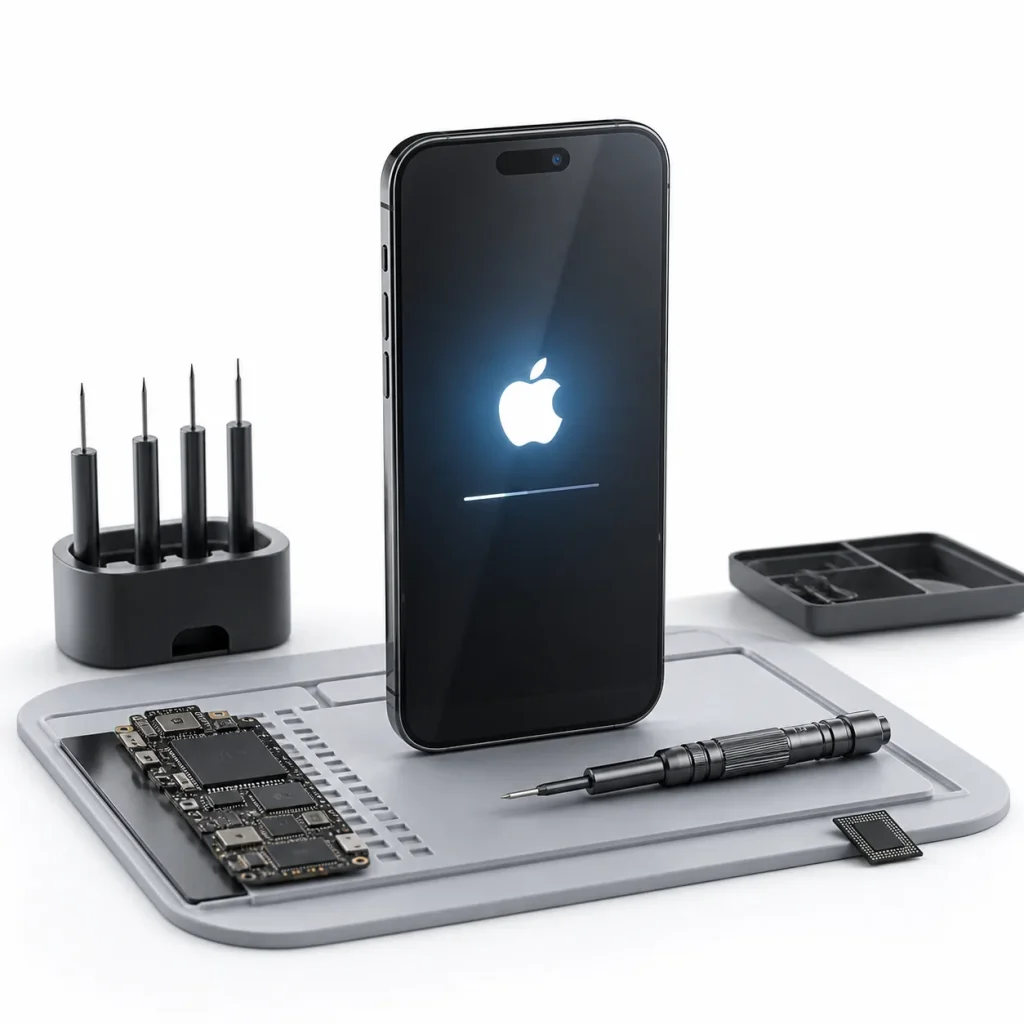
اگر همه راهکارهای بالا را انجام دادهاید و هنوز بلوتوث گوشی وصل نمیشود، احتمال خرابی سختافزاری وجود دارد. این مشکل معمولاً بعد از ضربه، آبخوردگی، فشار زیاد یا ایراد در برد اصلی گوشی ایجاد میشود.
نشانههای خرابی سختافزاری:
- بلوتوث اصلاً روشن نمیشود
- گزینه بلوتوث خاکستری است
- هیچ دستگاهی شناسایی نمیشود
- اتصال به همه دستگاهها با خطا مواجه میشود
- بلوتوث بهصورت مکرر قطع و وصل میشود
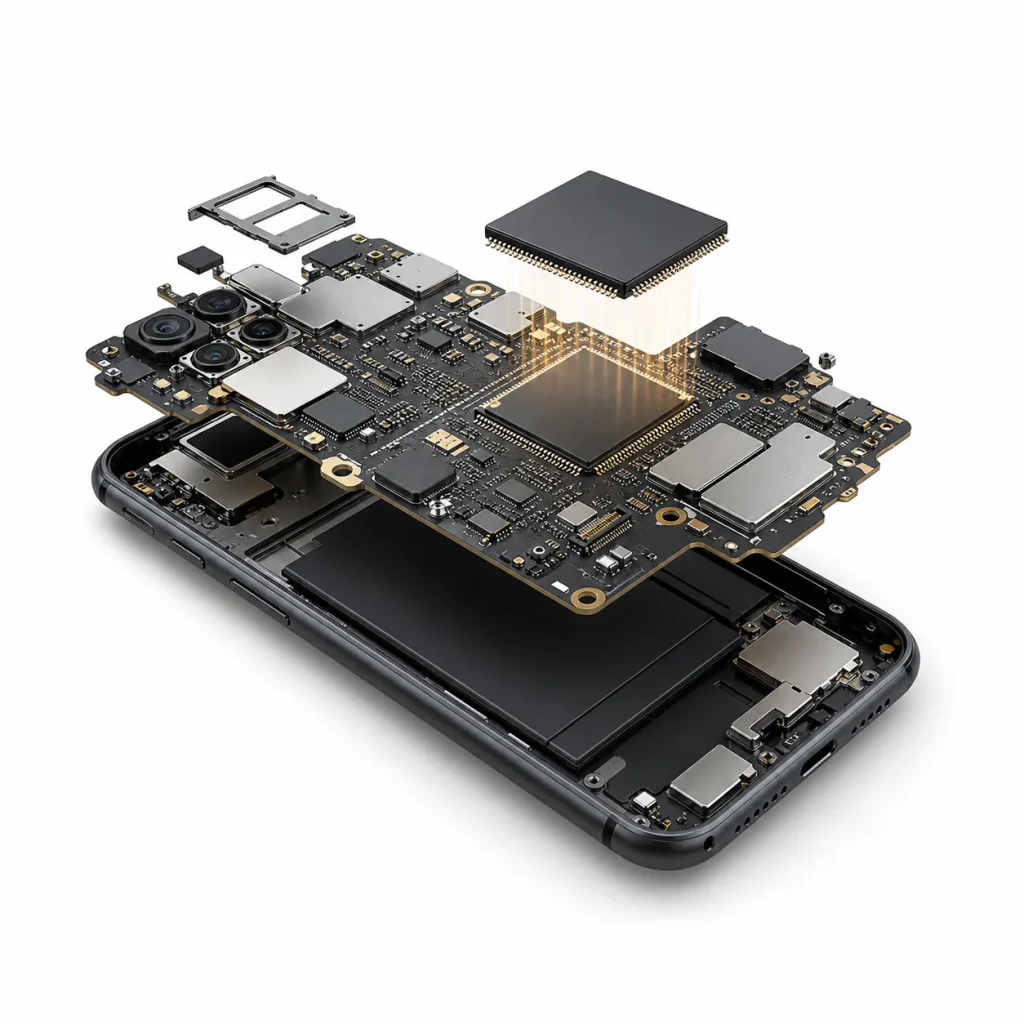
در این شرایط، دیگر راهکارهای نرمافزاری جوابگو نیستند و باید ماژول بلوتوث، آیسی مربوطه یا مسیرهای برد توسط تعمیرکار متخصص بررسی شود.
برای عیبیابی تخصصی و تعمیرات سختافزاری، میتوانید از خدمات تعمیرات فوق تخصصی موبایل در فریدون شاپ استفاده کنید. همچنین اگر مشکل گوشی شما فراتر از بلوتوث است، پیشنهاد میکنیم بخش وبلاگ فریدون شاپ را هم بررسی کنید تا راهنماهای آموزشی بیشتری برای مشکلات رایج موبایل ببینید.
نتیجهگیری – بلوتوث گوشی وصل نمیشود
وقتی بلوتوث گوشی به دستگاههای دیگر وصل نمیشود، همیشه نباید نگران خرابی سختافزار باشید. در بسیاری از موارد، مشکل با چند اقدام ساده مثل خاموش و روشن کردن بلوتوث، فراموش کردن دستگاه، Pair مجدد، پاک کردن کش یا ریست تنظیمات شبکه حل میشود. اما اگر هیچکدام از این روشها جواب نداد، احتمال خرابی ماژول بلوتوث یا برد اصلی گوشی وجود دارد و بهتر است دستگاه توسط تکنسین حرفهای بررسی شود.