
مشکل سیاه شدن صفحه iPhone 14 بدون شکستگی از کجاست؟
سیاه شدن صفحه iPhone 14 بدون شکستگی : اگر صفحه iPhone 14 ناگهان سیاه شده اما شیشه آن ترک ندارد، ابتدا نباید با قطعیت نمایشگر را مقصر بدانید. یک فریز نرمافزاری ساده، افت شارژ، داغی زیاد و خرابی باتری هم میتوانند صفحه را خاموش کنند.
بااینحال، زمانی که گوشی زنگ میخورد، ویبره میزند، صدای اعلان پخش میکند یا به شارژر واکنش نشان میدهد ولی هیچ تصویری نمایش نمیدهد، بخش نمایشگر و اتصالات آن باید در اولویت بررسی قرار بگیرند.
Apple برای آیفونهای دارای Face ID، ازجمله iPhone 14، ابتدا ریستارت اجباری را پیشنهاد میکند. در راهنمای رسمی رفع مشکل آیفون با صفحه سیاه یا بدون پاسخ، اپل مراحل دقیق این کار را بیان میکند. بنابراین، قبل از مراجعه برای تعمیر، چند تست ساده و ایمن انجام دهید.
چرا صفحه آیفون 14 بدون ترک سیاه میشود؟ سیاه شدن صفحه iPhone 14 بدون شکستگی
نمایشگر iPhone 14 از نوع OLED است. در این فناوری، هر پیکسل نور خودش را تولید میکند. به همین دلیل، خرابی داخلی پنل میتواند تصویر را کاملاً قطع کند؛ حتی اگر روی شیشه هیچ ترک، شکستگی یا خط عمیقی نبینید.
همچنین فشار در جیب، افتادن از ارتفاع کم، گرمای زیاد، رطوبت، تعمیر قبلی یا نقص فنی قطعات داخلی میتواند روی عملکرد نمایشگر اثر بگذارد.
1) فریز شدن iOS یا کرش رابط کاربری
گاهی خود گوشی روشن است، اما iOS یا رابط کاربری آن پاسخ نمیدهد. در این حالت، صفحه سیاه میماند و کاربر تصور میکند نمایشگر سوخته است؛ درحالیکه سیستمعامل فقط در یک وضعیت قفلشده قرار دارد.
این علائم معمولاً به فریز نرمافزاری اشاره دارند:
- گوشی ویبره میزند.
- تماس ورودی را دریافت میکند.
- صدای اعلان یا شارژ پخش میکند.
- Siri به فرمان صوتی پاسخ میدهد.
- صفحه بعد از ریستارت اجباری دوباره تصویر نشان میدهد.
اگر گوشی پیش از سیاه شدن صفحه کند شده، لگ داشته یا اپلیکیشنها را دیر باز کرده است، مقاله چرا گوشی هنگ میکند؟ 10 علت و راهکار رفع مشکل میتواند به شما کمک کند تا نقش فشار پردازشی، داغی و کمبود فضای ذخیرهسازی را بهتر بررسی کنید.
راهکار: Force Restart آیفون 14
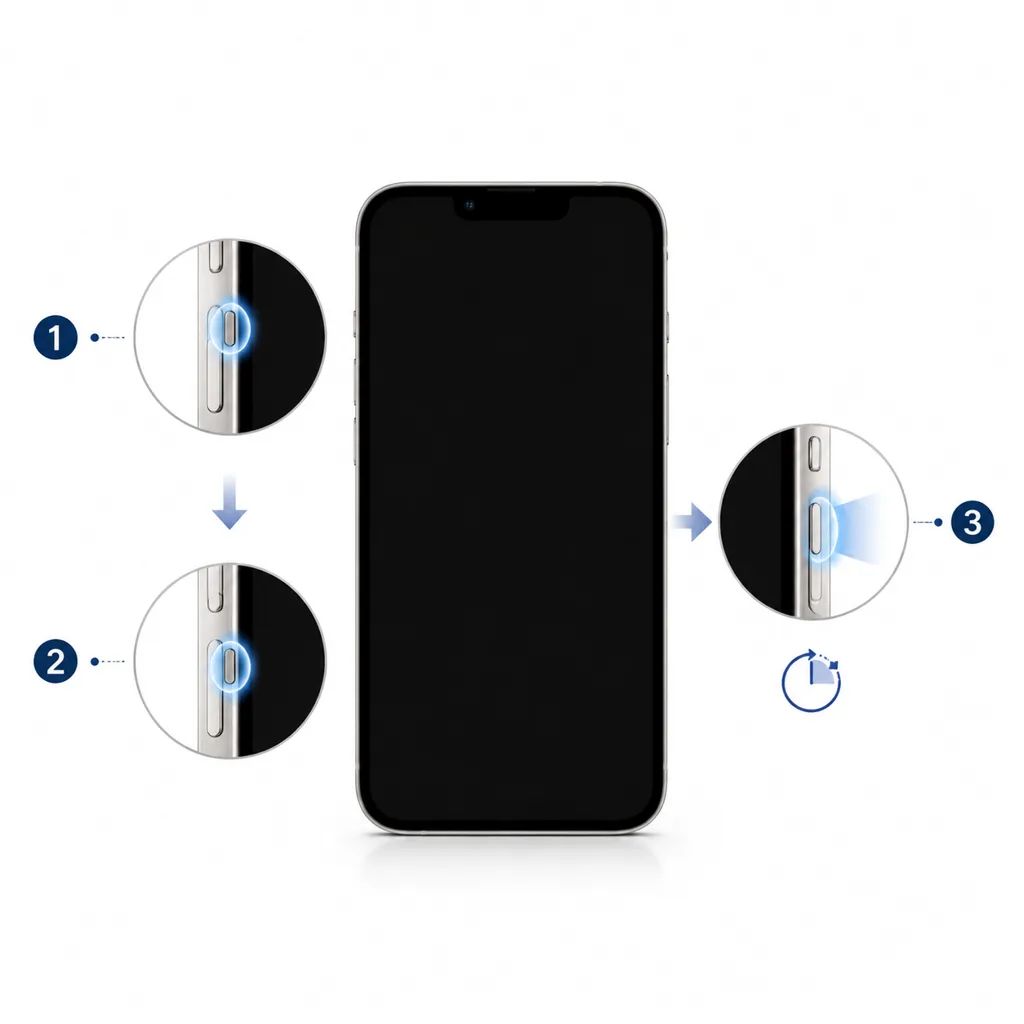
طبق راهنمای Apple Support برای راهاندازی مجدد آیفون بدون پاسخ، مراحل زیر را بهترتیب و سریع انجام دهید:
- دکمه Volume Up را فشار دهید و فوراً رها کنید.
- دکمه Volume Down را فشار دهید و فوراً رها کنید.
- دکمه کناری یا Side Button را نگه دارید.
- نگهداشتن دکمه را تا نمایش لوگوی اپل ادامه دهید.
نمایش لوگوی اپل ممکن است بیش از 10 ثانیه زمان ببرد. در این فاصله دکمه کناری را رها نکنید.
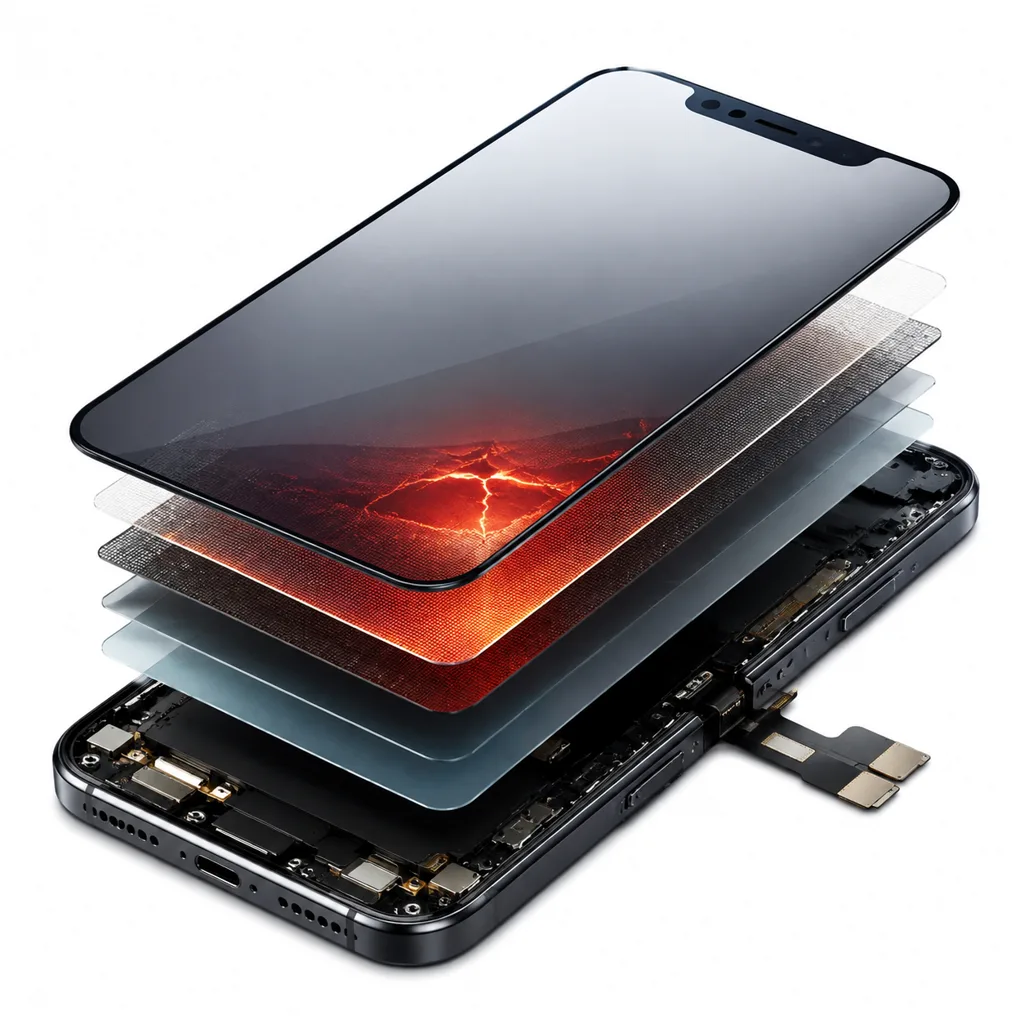
2) خرابی داخلی پنل OLED – سیاه شدن صفحه iPhone 14 بدون شکستگی
پنل OLED آیفون 14 به ضربه و فشار حساس است. ضربه همیشه شیشه را نمیشکند. گاهی ضربه به لایههای داخلی پنل آسیب میزند و تصویر را قطع میکند.
این علائم احتمال خرابی OLED را افزایش میدهند:
- صفحه کاملاً سیاه است، اما گوشی زنگ میخورد.
- قبل از سیاه شدن، خطوط رنگی، هاله سبز یا لکه تیره دیدهاید.
- روشنایی صفحه ناگهان کم شده است.
- تصویر گاهی میآید و دوباره قطع میشود.
- لمس کار میکند، اما پنل هیچ تصویری نشان نمیدهد.
مقاله تشخیص خرابی تاچ و السیدی گوشی در فریدونشاپ تفاوت میان خرابی تاچ و خرابی بخش تصویر را توضیح میدهد. اگر گوشی لمس را دریافت کند اما تصویر نداشته باشد، تکنسین باید پنل و مسیر تصویر را آزمایش کند.
در iPhone 14 اصطلاح دقیقتر «نمایشگر OLED» است؛ بسیاری از کاربران بهصورت عمومی از عبارت LCD استفاده میکنند.
3) آسیب فلت یا کانکتور نمایشگر
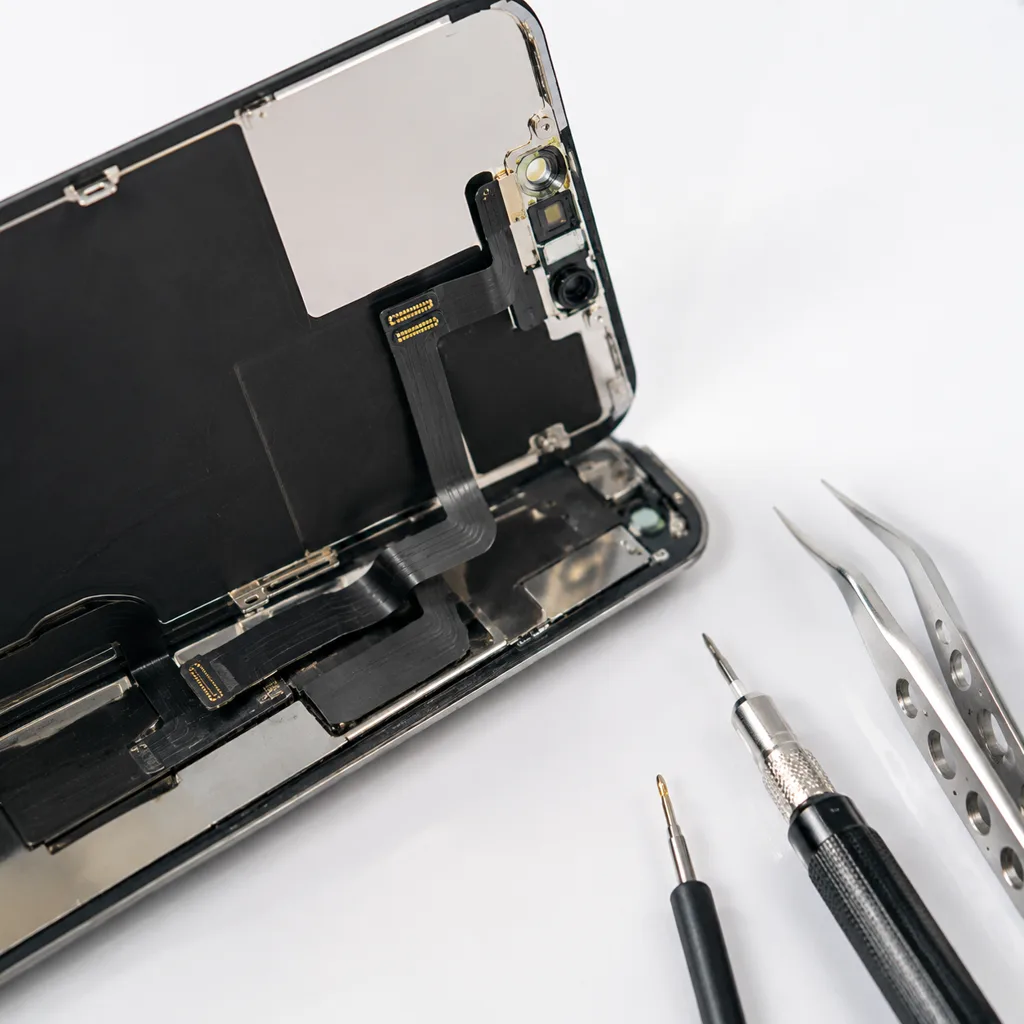
فلت نمایشگر، پنل OLED را به برد گوشی متصل میکند. فشار، ضربه، رطوبت یا تعمیر غیراصولی میتواند عملکرد این مسیر را مختل کند. در چنین وضعیتی، گوشی ممکن است روشن بماند اما صفحه تصویر ندهد.
این نشانهها به مشکل فلت یا کانکتور نزدیکتر هستند:
- صفحه بعد از افتادن یا فشار داخل جیب سیاه شده است.
- تصویر با حرکت گوشی قطع و وصل میشود.
- گوشی سابقه تعویض نمایشگر دارد.
- فشار روی بدنه یا فریم، رفتار تصویر را تغییر میدهد.
- صفحه گاهی چشمک میزند یا روشنایی ناپایدار دارد.
کاربر نباید برای بررسی کانکتور، گوشی را در خانه باز کند. باز کردن غیراصولی میتواند به فلتها، پیچهای داخلی، فریم و مقاومت آب دستگاه آسیب بزند.
برای شناخت تفاوت میان شکستگی گلس و خرابی کامل صفحه، مطلب تفاوت تعویض گلس فنی با تعویض کامل تاچ و السیدی توضیح میدهد که سالم بودن شیشه، سلامت پنل تصویر را تضمین نمیکند.
4) خالی شدن باتری یا افت ولتاژ باتری
گاهی آیفون 14 باتری کافی ندارد و صفحه را روشن نمیکند. باتری فرسوده یا آسیبدیده نیز زیر فشار پردازشی ولتاژ پایداری ارائه نمیدهد. در نتیجه، گوشی ممکن است صفحه را خاموش کند، روی لوگو گیر کند یا مدام ریستارت شود.
این نشانهها باتری یا تغذیه را در مظان قرار میدهند:
- گوشی فقط هنگام اتصال به شارژر واکنش دارد.
- دستگاه روی لوگوی اپل میماند.
- شارژ باتری ناگهان افت میکند.
- آیفون هنگام تماس، دوربین یا بازی خاموش میشود.
- بدنه گوشی نزدیک باتری بیشازحد گرم میشود.
اپل در راهنمای رفع کندی و مشکلات عملکرد آیفون توصیه میکند سلامت باتری را از مسیر زیر بررسی کنید:
Settings > Battery > Battery Health & Charging
اگر به صفحه گوشی دسترسی ندارید اما دستگاه رفتارهای بالا را دارد، تکنسین باید باتری و مدار تغذیه را بررسی کند.
5) داغ شدن بیشازحد iPhone 14
گرمای زیاد، عملکرد آیفون را محدود میکند. اپل توضیح میدهد که دمای بسیار بالا یا بسیار پایین میتواند سرعت دستگاه را کم کند. اگر گوشی هنگام شارژ، فیلمبرداری، بازی یا استفاده از اینترنت همراه داغ شود، احتمال دارد سیستم برای محافظت از قطعات، روشنایی و عملکرد صفحه را کاهش دهد.
این وضعیت بیشتر در شرایط زیر رخ میدهد:
- استفاده از گوشی زیر نور مستقیم آفتاب
- بازی سنگین یا فیلمبرداری طولانی
- شارژ همزمان با استفاده سنگین
- استفاده از آداپتور یا کابل بیکیفیت
- فعالیت چند برنامه سنگین در پسزمینه
گوشی را از شارژ جدا کنید، قاب ضخیم را موقتاً بردارید، آن را در محیطی خنک قرار دهید و اجازه دهید دما به حالت عادی برگردد. سپس دوباره صفحه را بررسی کنید.
6) کمبود فضای ذخیرهسازی و فشار به iOS – سیاه شدن صفحه iPhone 14 بدون شکستگی
فضای خالی کم میتواند عملکرد iOS را مختل کند. اپل در راهنمای If your iPhone or iPad is running slow پیشنهاد میکند حداقل 1 گیگابایت فضای خالی نگه دارید تا دستگاه هنگام نصب برنامهها و آپدیتها با افت عملکرد روبهرو نشود.
اگر پیش از سیاه شدن صفحه، گوشی بسیار کند شده یا اپلیکیشنها کرش کردهاند، بعد از بازگشت تصویر این مسیر را بررسی کنید:
Settings > General > iPhone Storage
ویدئوهای حجیم، برنامههای بدون استفاده و فایلهای غیرضروری را حذف یا منتقل کنید. iOS از گزینه Offload App هم پشتیبانی میکند؛ این گزینه خود برنامه را حذف میکند اما دادههای آن را نگه میدارد.
7) مشکل بعد از آپدیت iOS
اگر مشکل دقیقاً پس از نصب آپدیت شروع شده است، ابتدا احتمال نرمافزاری را جدی بگیرید. بعضی پردازشهای پسزمینه پس از آپدیت، منابع پردازنده و حافظه را درگیر میکنند. همچنین یک اپلیکیشن قدیمی ممکن است با نسخه جدید iOS سازگاری کامل نداشته باشد.
برای کاهش خطا:
- Force Restart را انجام دهید.
- گوشی را به Wi‑Fi و شارژر استاندارد متصل کنید.
- پس از روشن شدن دستگاه، اپلیکیشنها را از App Store آپدیت کنید.
- فضای خالی حافظه را افزایش دهید.
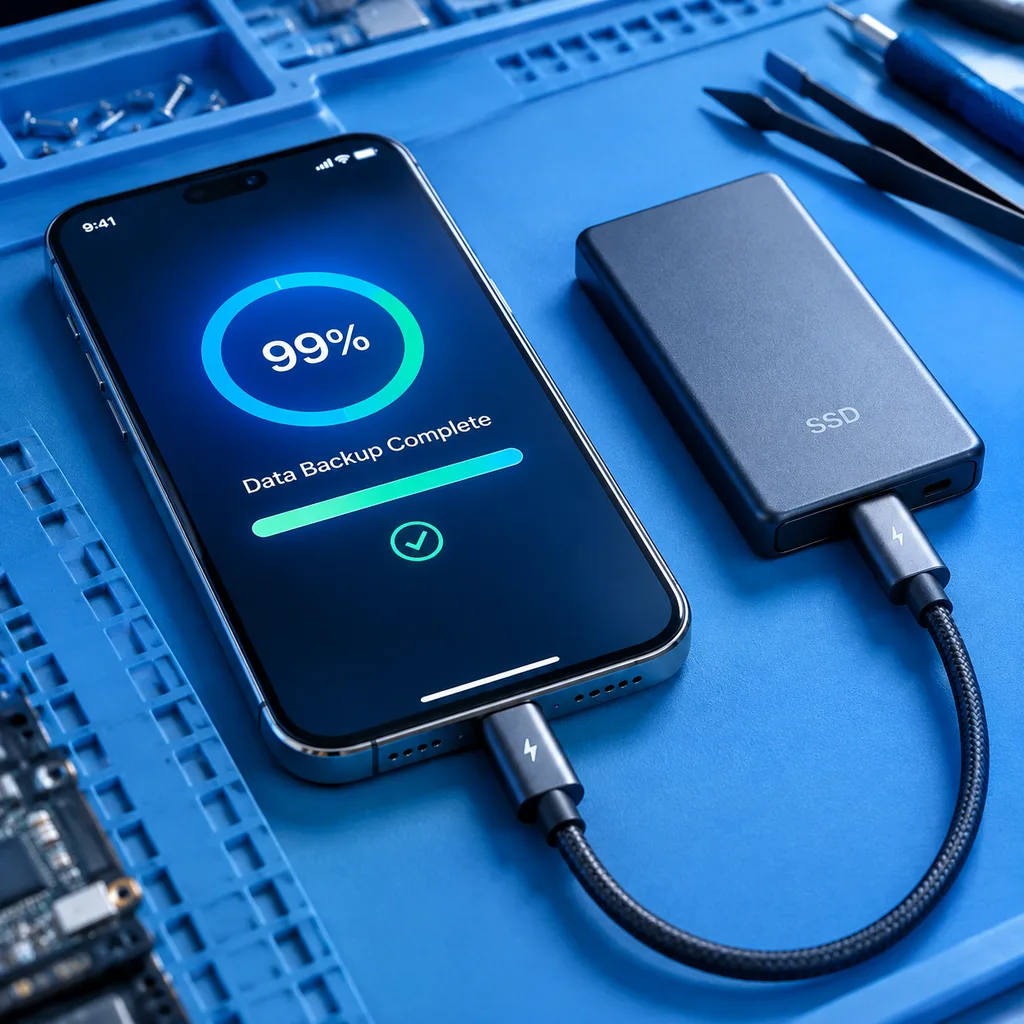
- در صورت تکرار مشکل، از اطلاعات خود بکاپ بگیرید و بازیابی نرمافزاری را با راهنمای متخصص انجام دهید.
اگر آیفون بعد از آپدیت روشن نمیشود یا فقط صفحه سیاه نشان میدهد، مقاله علت روشن نشدن گوشی و 7 روش عیبیابی نیز مراحل اولیه مانند بررسی شارژ، ریستارت اجباری و تشخیص تفاوت مشکل صفحه با خاموشی کامل دستگاه را پوشش میدهد.
8) خرابی برد یا مدار تغذیه نمایشگر
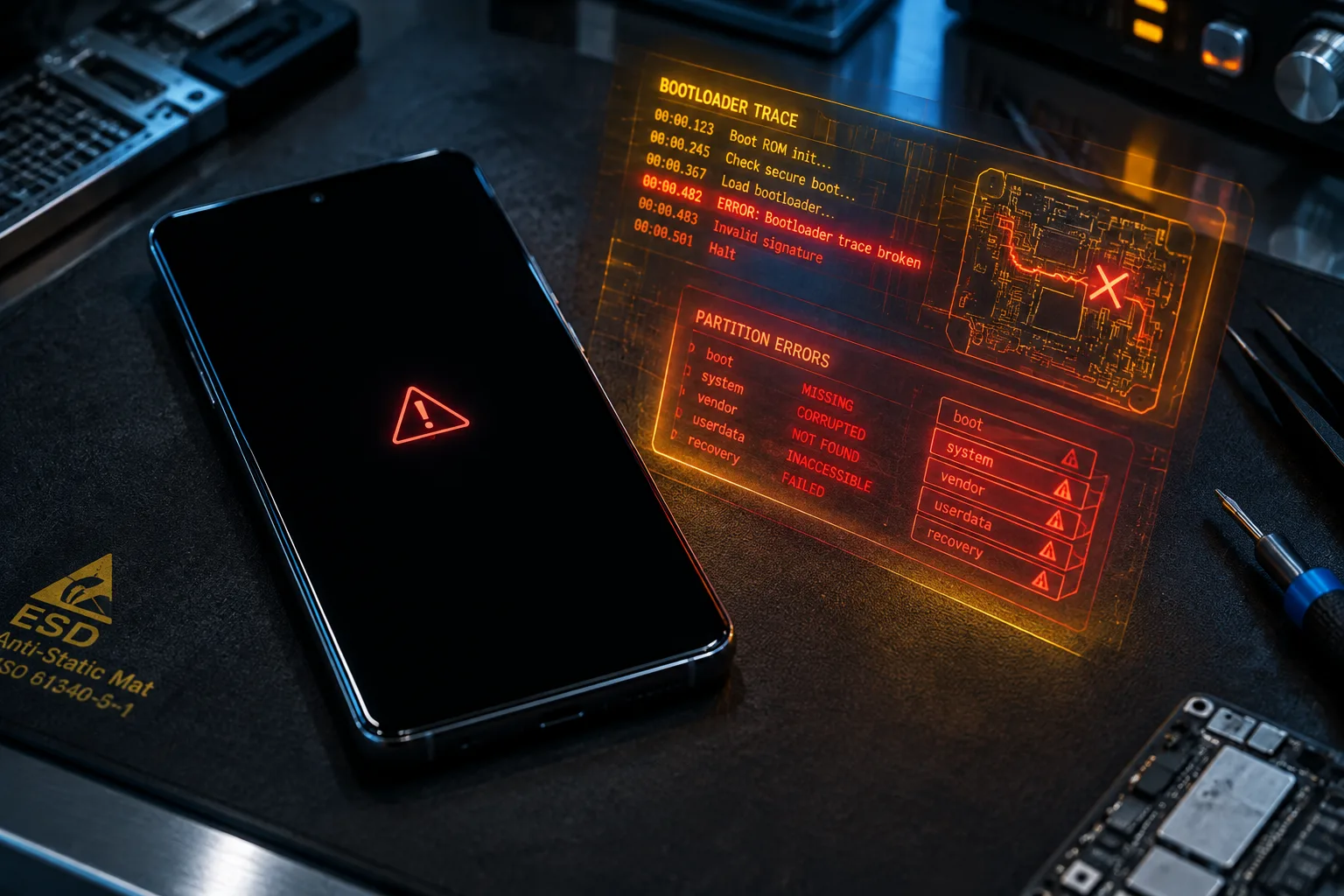
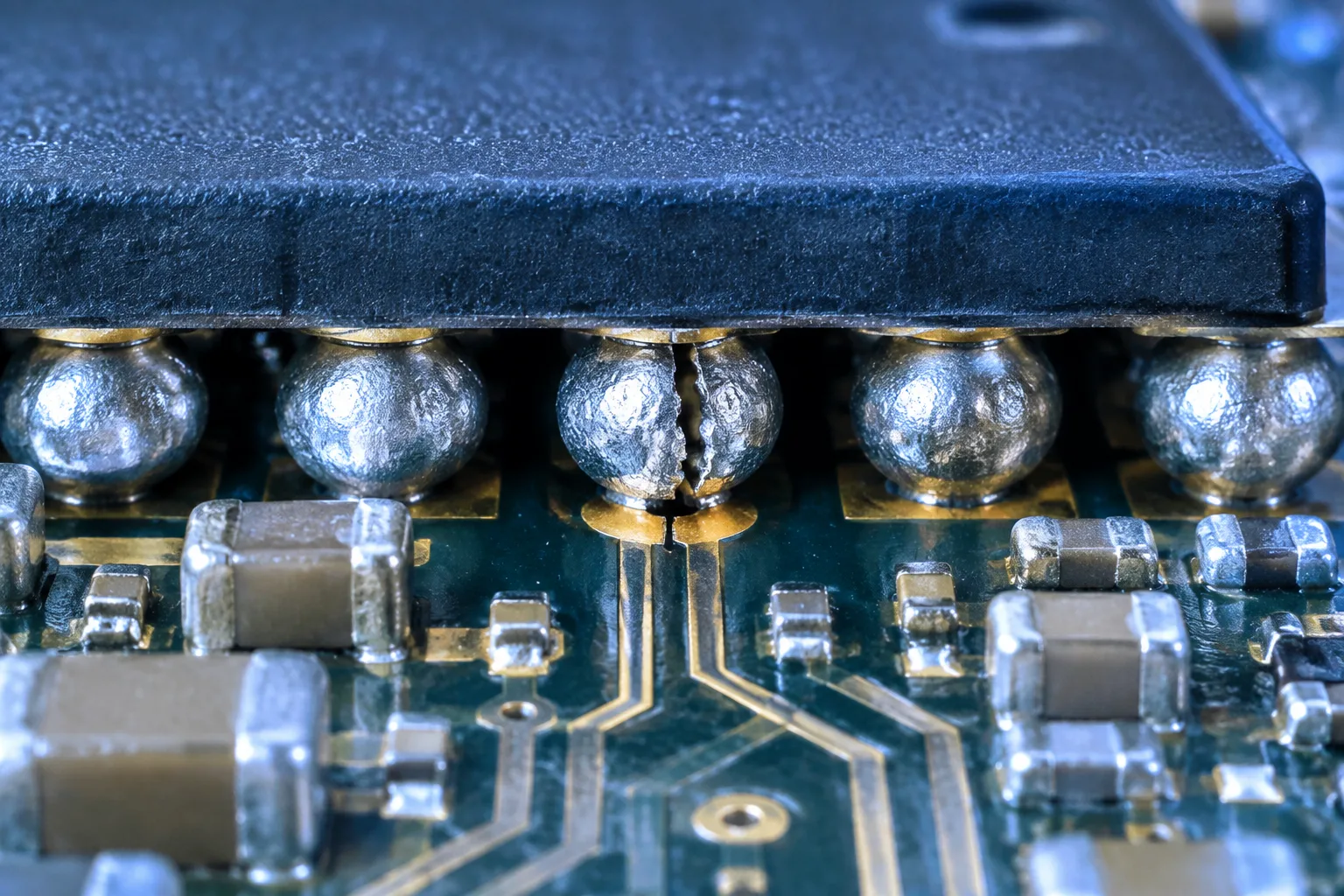
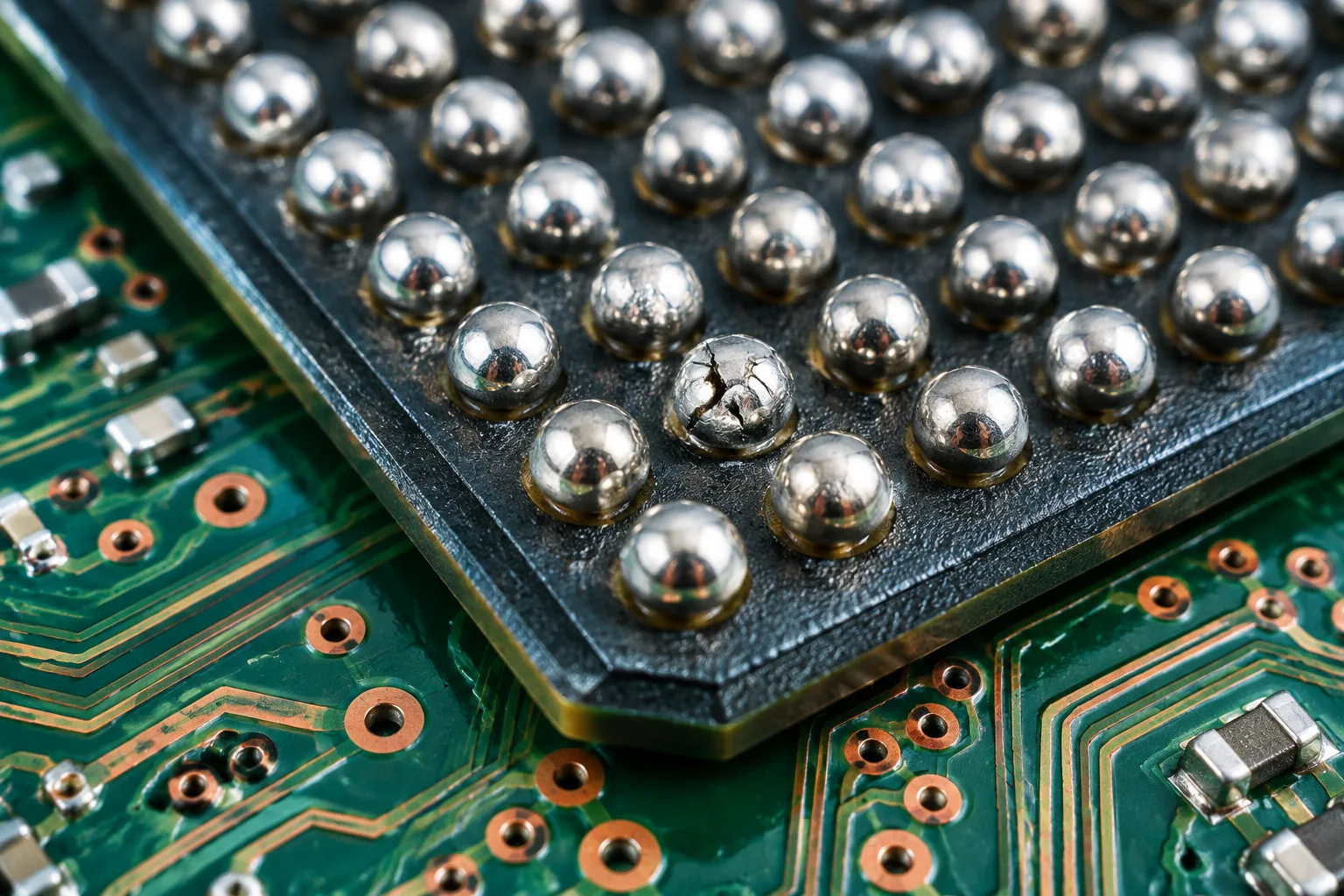
اگر گوشی ویبره و صدا دارد، اما Force Restart، شارژ و خنک شدن هیچ تغییری ایجاد نمیکنند، تکنسین باید برد را بررسی کند. مدارهای تغذیه، مسیرهای ارتباطی نمایشگر و قطعات مرتبط روی برد میتوانند تصویر را قطع کنند.
این علائم احتمال خرابی برد را بیشتر میکنند:
- گوشی بعد از آبخوردگی تصویر را از دست داده است.
- بدنه دستگاه داغی غیرعادی دارد.
- گوشی مدام ریستارت میشود.
- صفحه قبلاً تعویض شده و اکنون تصویر قطع شده است.
- دستگاه در کنار صفحه سیاه، آنتن، دوربین یا شارژ ناپایدار دارد.
در این مرحله، تعمیرکار باید ابتدا با نمایشگر تست، سپس با بررسی باتری و اندازهگیریهای تخصصی، علت اصلی را پیدا کند. خدمات تعمیرات موبایل فریدونشاپ میتواند دستگاه را از نظر نمایشگر، باتری و برد عیبیابی کند.
جدول عیبیابی سریع صفحه سیاه iPhone 14 – سیاه شدن صفحه iPhone 14 بدون شکستگی
| نشانه | علت محتمل | اقدامی که شما انجام دهید |
|---|---|---|
| گوشی زنگ میخورد اما تصویر ندارد | OLED، فلت یا مسیر تصویر | Force Restart انجام دهید؛ سپس عیبیابی نمایشگر را پیگیری کنید. |
| صفحه پس از ضربه سیاه شده است | پنل OLED یا فلت | گوشی را باز نکنید و برای تست نمایشگر مراجعه کنید. |
| گوشی روی لوگوی اپل میماند | باتری، iOS یا مدار تغذیه | یک ساعت شارژ کنید و Force Restart بزنید. |
| صفحه بعد از داغی سیاه میشود | گرمای زیاد و فشار پردازشی | گوشی را خنک کنید و از استفاده سنگین فاصله بگیرید. |
| صفحه گاهی روشن و گاهی خاموش میشود | فلت، کانکتور یا پنل | عیبیابی سختافزاری انجام دهید. |
| بعد از آپدیت مشکل آغاز شده است | باگ iOS یا ناسازگاری برنامه | فضای حافظه را بررسی و برنامهها را آپدیت کنید. |
| گوشی پس از آبخوردگی تصویر ندارد | برد، OLED یا فلت | آن را شارژ نکنید و سریع برای بررسی تخصصی اقدام کنید. |
اقدامات فوری برای رفع سیاه شدن صفحه آیفون 14
1. Force Restart را انجام دهید
ابتدا دکمه Volume Up را فشار دهید و رها کنید. سپس Volume Down را فشار دهید و رها کنید. در پایان، دکمه Side را نگه دارید تا لوگوی اپل ظاهر شود.
2. گوشی را یک ساعت شارژ کنید
اپل پیشنهاد میکند اگر آیفون روشن نمیشود، آن را تا یک ساعت شارژ کنید و سپس دوباره تلاش کنید. از کابل و آداپتور سالم و استاندارد استفاده کنید. کابل آسیبدیده یا آداپتور بیکیفیت میتواند روند عیبیابی را گمراه کند.
3. به صدای گوشی و ویبره دقت کنید
اگر تماس میآید، صدای نوتیفیکیشن میشنوید یا ویبره حس میکنید، گوشی احتمالاً روشن است. در این سناریو، تمرکز شما باید روی نمایشگر، فلت یا مسیر تصویر باشد.
4. گوشی آبخورده را شارژ نکنید
اگر آب یا رطوبت با گوشی تماس داشته است، آن را به شارژر وصل نکنید. شارژ کردن گوشی مرطوب میتواند آسیب را بیشتر کند. دستگاه را خاموش نگه دارید و سریع برای بررسی تخصصی اقدام کنید.
5. از تعمیر خانگی و فشار روی صفحه خودداری کنید
صفحه را فشار ندهید، با سشوار گرم نکنید و با ابزارهای نوکتیز پورتها را دستکاری نکنید. این کارها ممکن است خرابی محدود را به آسیب جدیتر تبدیل کنند.
چه زمانی باید برای تعمیر iPhone 14 اقدام کنید؟
در شرایط زیر، عیبیابی تخصصی را عقب نیندازید:
- Force Restart تصویر را برنمیگرداند.
- گوشی صدا و ویبره دارد اما صفحه همچنان سیاه است.
- دستگاه بعد از ضربه، فشار یا آبخوردگی این مشکل را پیدا کرده است.
- خطوط سبز، هاله، چشمک یا لکه سیاه پیش از قطع کامل تصویر دیدهاید.
- گوشی داغی غیرعادی، ریستارت ناگهانی یا افت شارژ شدید دارد.
- دستگاه سابقه تعویض نمایشگر یا تعمیر برد دارد.
تکنسین باید با تست نمایشگر سالم، بررسی کانکتورها، ارزیابی باتری و آزمایش مدارهای برد، علت اصلی را مشخص کند. این ترتیب از تعویض بیدلیل نمایشگر یا پرداخت هزینه اضافی جلوگیری میکند.
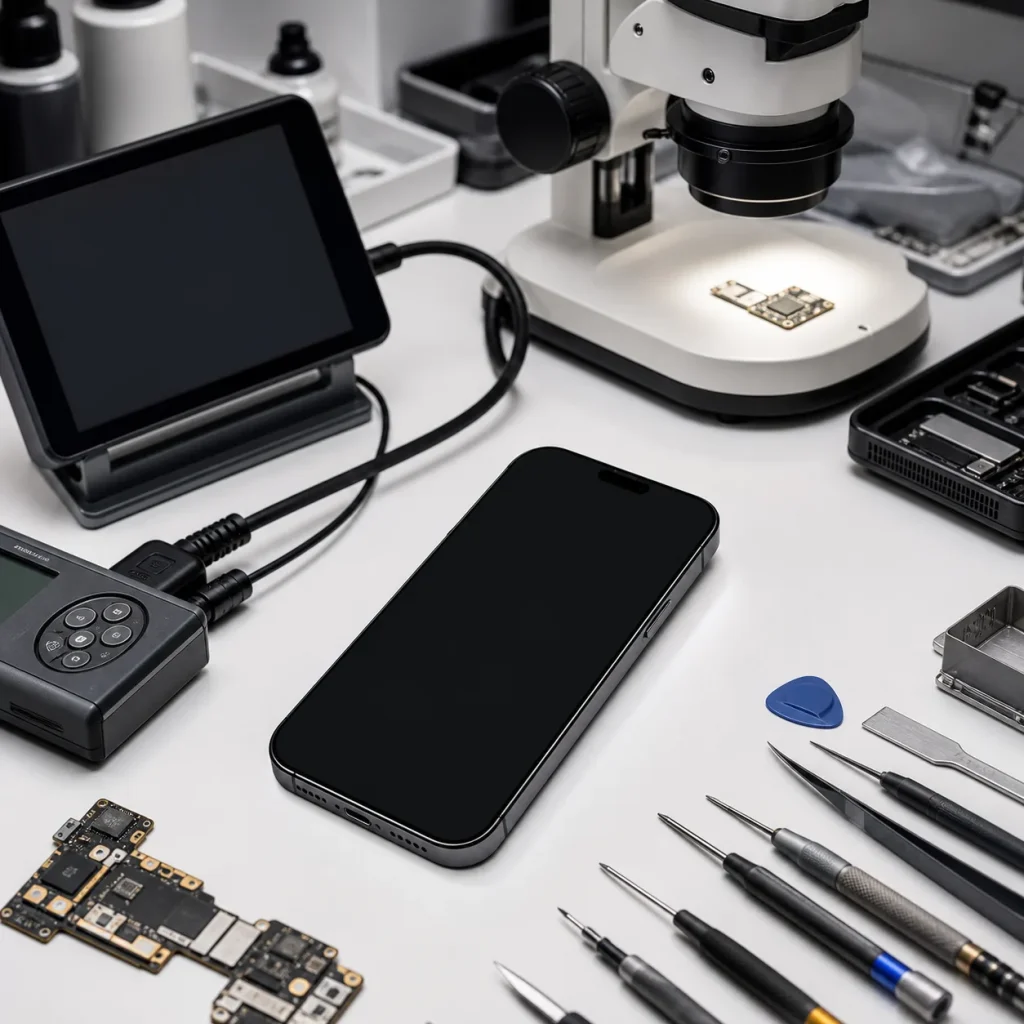
جمعبندی – سیاه شدن صفحه iPhone 14 بدون شکستگی
سیاه شدن صفحه iPhone 14 بدون شکستگی، سالم بودن نمایشگر را تأیید نمیکند. پنل OLED ممکن است از داخل آسیب ببیند، فلت نمایشگر ممکن است ارتباط پایداری با برد نداشته باشد یا باتری و iOS عملکرد گوشی را مختل کنند.
ابتدا Force Restart را انجام دهید و گوشی را با شارژر استاندارد حداقل یک ساعت شارژ کنید. اگر آیفون ویبره، صدا یا تماس دارد اما تصویر نشان نمیدهد، احتمال خرابی نمایشگر یا مسیر تصویر بالا میرود. در این شرایط، تکنسین باید نمایشگر، فلت، باتری و برد را بهصورت مرحلهبهمرحله تست کند.
سوالات متداول nvfhvi سیاه شدن صفحه iPhone 14 بدون شکستگی
آیا صفحه سیاه iPhone 14 بدون ترک یعنی OLED سوخته است؟
خیر. فریز iOS، باتری ضعیف، داغی زیاد یا اختلال برد هم میتوانند صفحه را سیاه کنند. اما اگر گوشی صدا و ویبره دارد ولی تصویر ندارد، احتمال خرابی OLED یا فلت بیشتر میشود.
آیا با Force Restart اطلاعات آیفون پاک میشود؟
خیر. Force Restart فقط گوشی را مجبور به راهاندازی دوباره میکند و اطلاعات شخصی شما را حذف نمیکند.
اگر آیفون 14 زنگ بخورد اما تصویر نداشته باشد، چه قطعهای مشکل دارد؟
پنل OLED، فلت نمایشگر، کانکتور یا مسیرهای تصویر روی برد میتوانند مشکل ایجاد کنند. تکنسین باید با تست نمایشگر سالم، علت را مشخص کند.
آیا ضربه کوچک هم صفحه iPhone 14 را سیاه میکند؟
بله. ضربه کوچک یا فشار زیاد همیشه شیشه را نمیشکند، اما ممکن است لایههای داخلی OLED یا فلت نمایشگر را آسیب بزند.
آیا آپدیت iOS صفحه آیفون 14 را سیاه میکند؟
یک باگ نرمافزاری یا نصب ناقص آپدیت میتواند صفحه را موقتاً سیاه کند. اگر Force Restart مشکل را رفع کند، احتمال نرمافزاری بیشتر است. اگر مشکل ادامه پیدا کند، سختافزار را هم بررسی کنید.
آیا میتوان صفحه سیاه آیفون 14 را در خانه تعمیر کرد؟
کاربر میتواند Force Restart، شارژ با لوازم استاندارد و بررسی علائم گوشی را انجام دهد. اما باز کردن آیفون، بررسی فلت یا تعمیر برد به ابزار و دانش تخصصی نیاز دارد.